

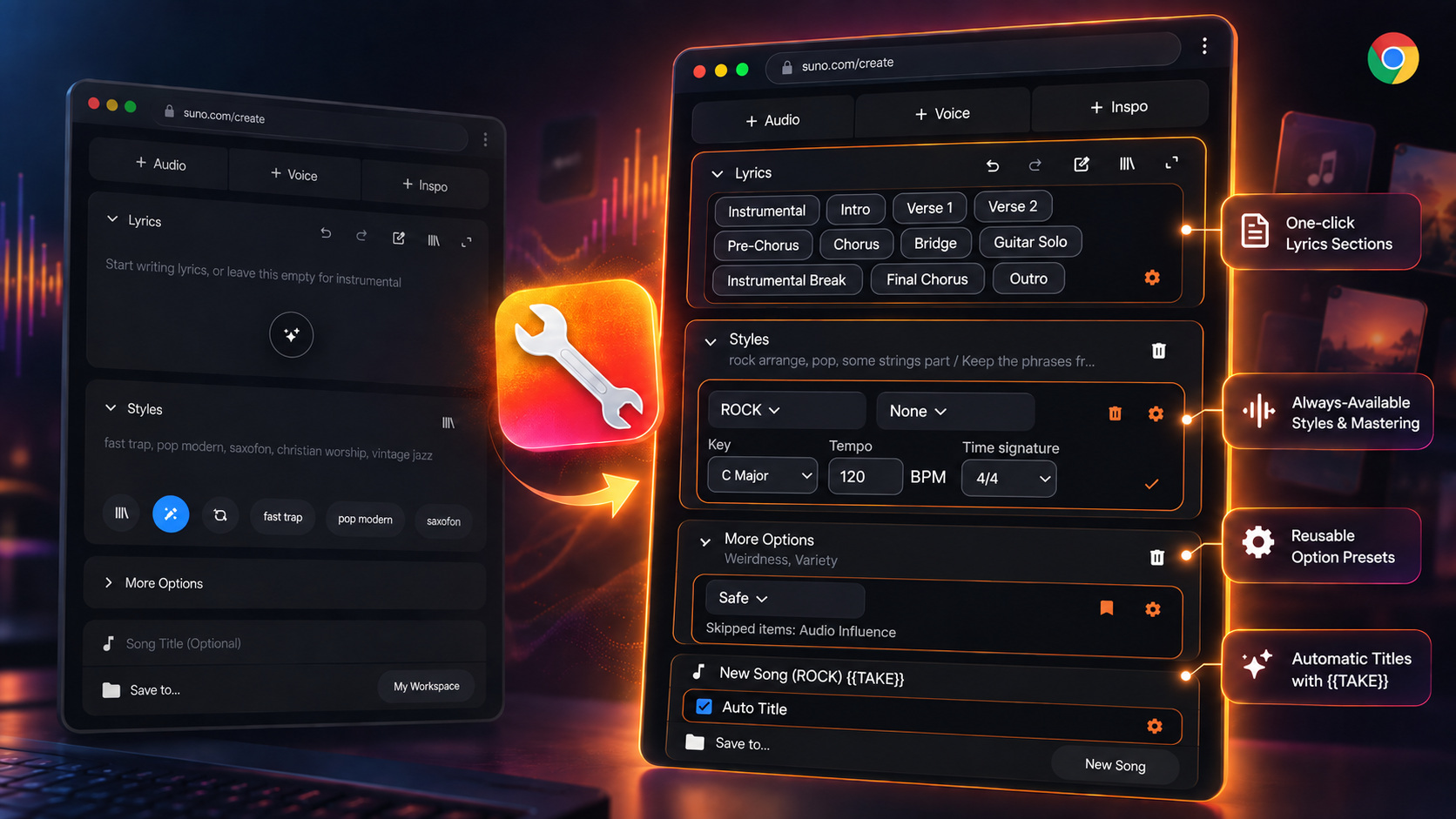
Suno Create のアドバンストタブ向けローカルChrome拡張です。保存済みスタイルへの素早いアクセス、独自マスタリングプロンプト、再利用可能な詳細オプションプリセット、曲名の自動設定を追加します。日本語・英語どちらのSuno画面でも、言語を自動検知して動作します。現在、その他の言語には対応していません。
インストール手順
ビルド済みのリリース版が公開されているため、Node.js やビルドツールの環境構築なしですぐに利用できます。
- suno-create-assistant.zip をダウンロードして解凍します。
- Google Chrome で
chrome://extensionsを開き、右上の デベロッパーモード を有効にします。 - パッケージ化されていない拡張機能を読み込む をクリックし、解凍した
suno-create-assistantフォルダを選択します。 - Suno Create を開き、アドバンスト タブを選択すると機能が有効になります。
拡張機能を更新または再読み込みした後は、開いているSunoタブを再読み込みして新しいコンテンツスクリプトを開始してください。
機能
歌詞タグパレット
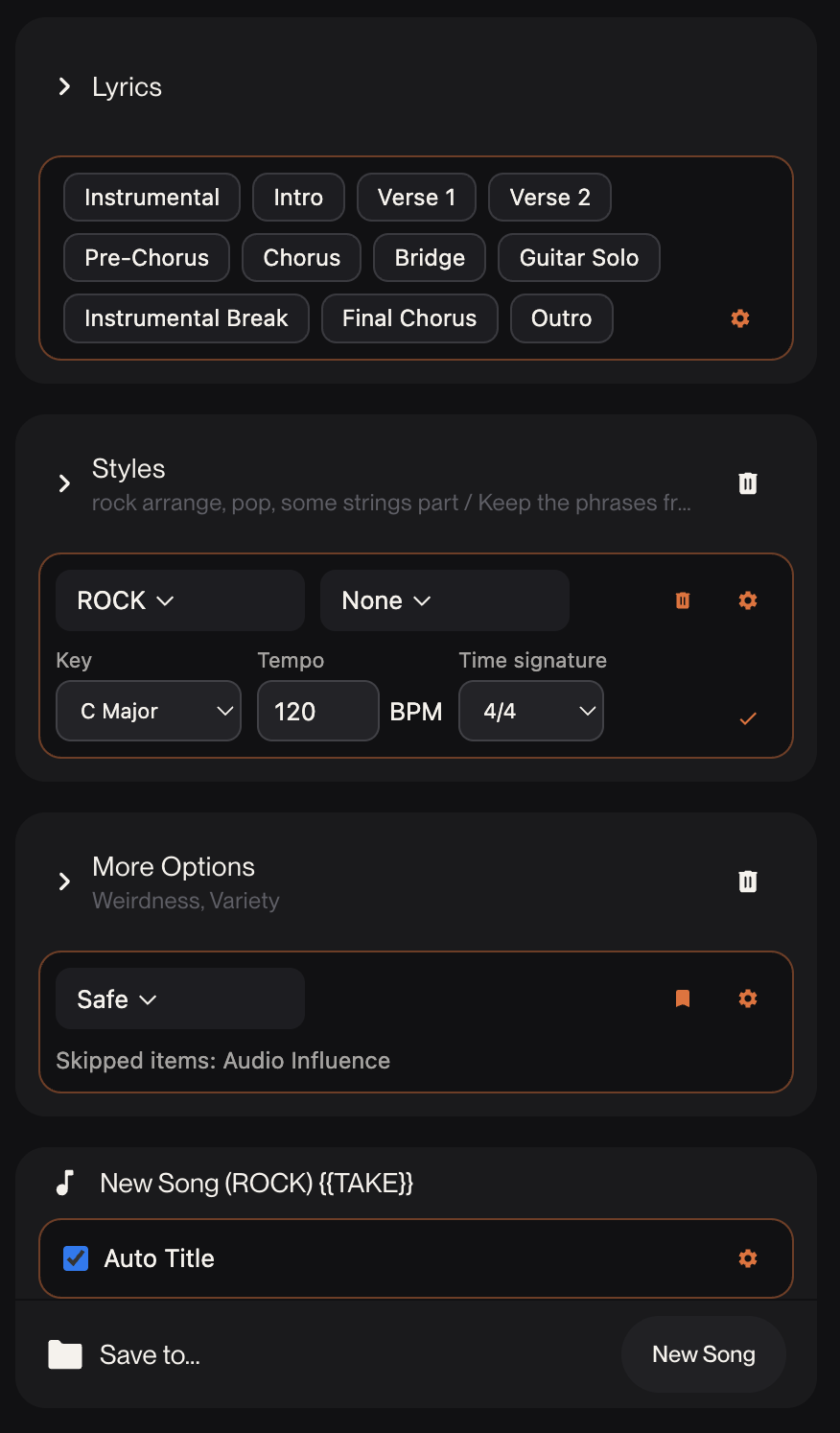
Lyrics(歌詞)の見出し直下に、楽曲構成タグ(Instrumental, Intro, Verse 1, Chorus など)をワンクリックで挿入できるボタン列を表示します。
- タグボタンをクリックすると、角括弧付きのタグ(例:
[Verse 1])が独立した行として歌詞欄に挿入されます。歌詞欄が閉じている場合は自動的に展開され、カーソル位置を保ったまま入力を続けられます。 - 設定ダイアログの Lyrics Tags(歌詞タグ)から、登録タグを1行1タグ形式で編集・追加・削除・並び替えでき、いつでも初期値に戻せます。
スタイルとマスタリング
Style(スタイル)の見出し直下に、スタイルとマスタリングの2つのプルダウンを表示します。スタイルセクションの開閉状態に関わらず常に見えます。
- スタイルプルダウンには、Sunoの保存済みスタイルに加えて、拡張機能自身が管理する 自前のスタイルリスト を表示できます。設定ダイアログの Styles(スタイル)タブから、名前・プロンプト・任意のスタイル除外を登録・編集・削除できます。
- どちらを表示するかは、同じ Styles タブの設定で「自前リストとSunoの保存済みスタイル」(既定)・「自前リストのみ」・「Sunoの保存済みスタイルのみ」から選べます。「自前リストのみ」を選ぶと、Sunoの「保存したスタイル」ダイアログを一切開かなくなります。
- 保存済みスタイル(SunoまたはWebの自前リスト)と、任意でマスタリングプロンプトを選択すると、両方が別の行としてスタイル欄へ入力されます。
- スタイル行のしおりアイコンで、現在のベーススタイル(末尾のマスタリング行を除く)を保存できます。現在のスタイル除外も一緒に保存でき、空文字を明示的に保存したスタイルは選択時に除外欄をクリアします。除外を保存していないスタイルは現在値を維持します。ギアアイコンから自前スタイルリストの管理画面を開けます。マスタリングプロンプトの追加・編集・削除は、設定ダイアログのサイドバーにある Mastering Prompts(マスタリングプロンプト)タブから行います。
- Suno側で保存スタイルを追加・改名・削除した場合は、拡張のプルダウンを一度閉じて開き直すと最新の一覧に更新されます。
- スタイルとマスタリングを合わせてSunoの1,000文字制限を超える場合は、何も変更せずエラーを表示します。
キー・テンポ
スタイルコントロールの直下に、オレンジ枠の Key & Tempo(キー・テンポ)カードを表示します。アップロードした参照オーディオに対してSunoが追加する説明を含め、画面上のスタイル本文から明示された音楽情報を読み取ります。
- 表示中のスタイル本文が変わると、キー、BPM、拍子を自動検出します。曖昧さなく特定できる場合だけ入力欄へ反映し、複数の候補がある場合に自動で選ぶことはありません。
- スタイル本文にキー・テンポ・拍子がすでに書かれている場合(例:
key of D Minor)、その項目のプルダウンを変更すると、本文中の語句がその場で元の書き方のまま書き換わります。キーはE♭マイナーはキーはF♯メジャー、key of D Minorはkey of F Minorになります。テンポは入力欄からフォーカスを外すかEnterを押した時点で反映するため、160と入力する途中で16が書き込まれることはありません。保存スタイルの選択は維持されます。 - スタイル本文に書かれていない項目は、選んだ時点で追加されます。キーや拍子を選ぶ、または30〜300 BPMのテンポを入力します。拡張機能が管理する
Musical settings:行がスタイルに追加され、以降はその行内が更新されます。選べる拍子は 2/4、3/4、4/4、5/4、6/8、7/8、9/8、12/8 です。 - スタイル本文に書かれているキーや拍子が、選択肢の一覧にない値(例:
Cb Major、11/16)でも、現在値としてそのまま表示されます。 Musical settings:行を初めて追加するときは、スタイルのそれ以外の部分(先頭の空白や空行を含む)は変更されません。- プルダウンを「未選択」に戻しても、スタイル本文の語句は削除されません。自分で書いた語句はそのまま残り、プルダウンはその値の表示に戻ります。取り除かれるのは、拡張機能の
Musical settings:行にある項目だけです(3項目すべてを未選択にすると行ごと消えます)。 - 別の保存スタイルを選ぶと、そのスタイル内に明示されたキー・テンポ・拍子は新しい値へ追随します。スタイル側にない項目は維持されるため、ほかの音楽指定を失わずにスタイルを試せます。
- この機能はSuno上ですでに見えているテキストだけを読み取り、アップロードした音源を解析したり外部送信したりしません。
詳細オプションのプリセット
プリセットプルダウンは、More Options(その他のオプション)の見出し直下に表示され、パネルの開閉状態に関わらず常に見えます。ボーカル性別、長さ、Maxモード、奇抜さ、スタイルの影響、バリエーション、オーディオの影響、パーソナライズのうち、好きな項目を組み合わせて保存できます。スタイル除外は自前スタイルとセットで保存します。
- プルダウン横の Save Preset(設定を保存)を押すと、Sunoの現在値を取り込んだ作成ダイアログが開きます。More Optionsが閉じていても取得可能です。保存したい項目を選び、値を編集して保存してください。
- プルダウン横のギアアイコンから既存プリセットの編集・削除ができます。
- 適用時には、そのプリセットに含まれる項目だけが変更され、スタイル除外はプリセットでは変更されません。テイク履歴の再利用では、記録済みのスタイル除外も復元します。
最近使ったワークスペースの切り替え(一時的に無効)
最近のワークスペースプルダウンは一時的に非表示です。現在のSunoのワークスペースパンくずは、機能が利用するページ内選択パネルを開かず、ワークスペース一覧へ移動します。ページ内選択パネルが再び利用可能になるまで、Suno標準のワークスペース移動を使用してください。
曲名の自動設定とテイク番号
曲名セクション内の Auto title(自動設定)を有効にすると、テンプレートに従って曲名を自動生成します。初期値は次の形式です。
{{WORKSPACE}} ({{STYLE}}) {{TAKE}}設定ダイアログの Song Title Format(曲名フォーマット)から、いつでもテンプレートを変更できます。利用可能なプレースホルダ:
{{WORKSPACE}}— 保存先(ワークスペース名){{STYLE}}— スタイル名(手動編集時はCustom/カスタム){{AUDIO}}— 元曲名(リミックス・参照オーディオ設定時){{MODEL}}— モデル名(v6,v6-wildなど){{MASTERING}}— 選択中のマスタリングプロンプト名{{PRESET}}— 選択中のその他のオプションプリセット名{{DATE}}— 日付(デフォルトYYYY-MM-DD、{{DATE:YYYYMMDD}}などの指定も可能){{TIME}}— 時刻(デフォルトHH:mm、{{TIME:HHmm}}などの指定も可能){{TAKE}}— テイク番号(自動でカウントアップ。{{TAKE:3}}や{{TAKE:001}}で001のような0埋め桁数指定が可能)
曲名に {{TAKE}}(または桁数指定付きの {{TAKE:3}} など)が含まれている場合、作成ボタン(または下記のショートカット)を使うと、次のテイク番号を入力してから送信し、送信後は曲名欄を元のテンプレートへ自動的に戻します。Auto titleを無効にしたまま手動で {{TAKE}} を入力しても、同様にテイク番号を管理できます。
作成ショートカット
Suno作成画面のどこにいても、Cmd + Enter(macOS) / Ctrl + Enter(Windows/Linux)を押すだけで「作成」ボタンを実行できます。設定は不要です。
拡張設定メニュー
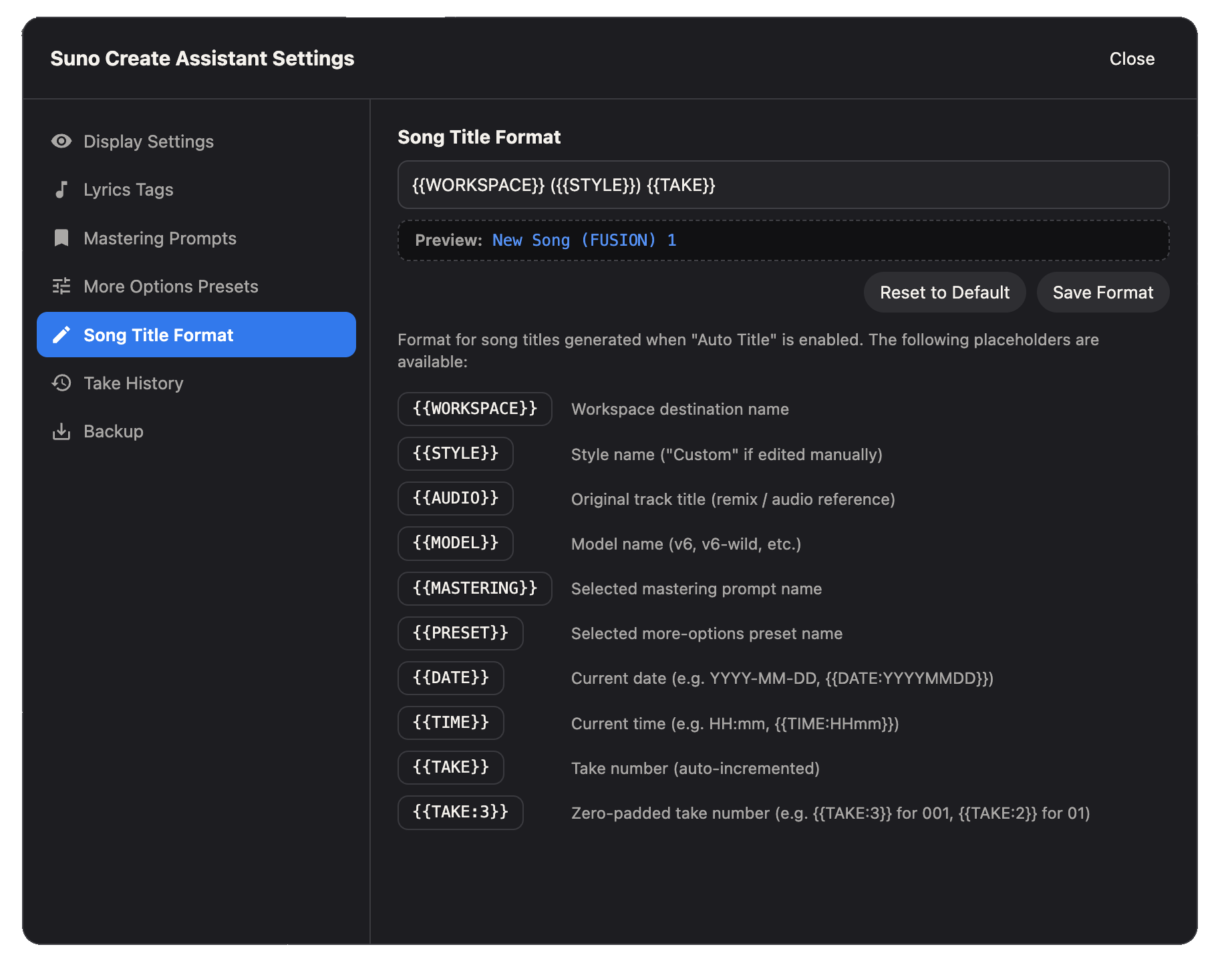
サイドバーのナビゲーション(Hooksの下)に、歯車アイコン付きの Extension Settings(拡張設定)メニューを追加します。クリックすると設定ダイアログが開き、曲名フォーマット、表示設定、自前スタイルリスト、マスタリングプロンプト、プリセットを一括管理できます。
セクションの初期折りたたみ
アドバンスドタブを開いた際、「歌詞」「スタイル」「その他のオプション」の各セクションは初期状態で閉じています。拡張機能のプルダウン(スタイル・マスタリング・プリセット)は見出し行に常に表示されているため、開かなくても操作できます。この自動折りたたみは、設定ダイアログの 表示設定 にある「アドバンスドタブを開いた時に歌詞、スタイル、その他のオプションを閉じる」チェックボックスでオフにできます。手動で開いたセクションは、編集中に勝手に閉じられることはありません。
テイク履歴とパラメータの再利用
作成ボタン を押すたびに、その時点のスタイル・マスタリング・プリセット・その他のオプションの設定を自動的に記録します。Sunoの曲一覧で紐付く曲が見つかると、その行のアクション(いいね・シェアなどと並ぶ位置)に小さな パラメータを再利用 ボタンが表示され、クリックするとその生成時のその他のオプション設定を再適用できます。
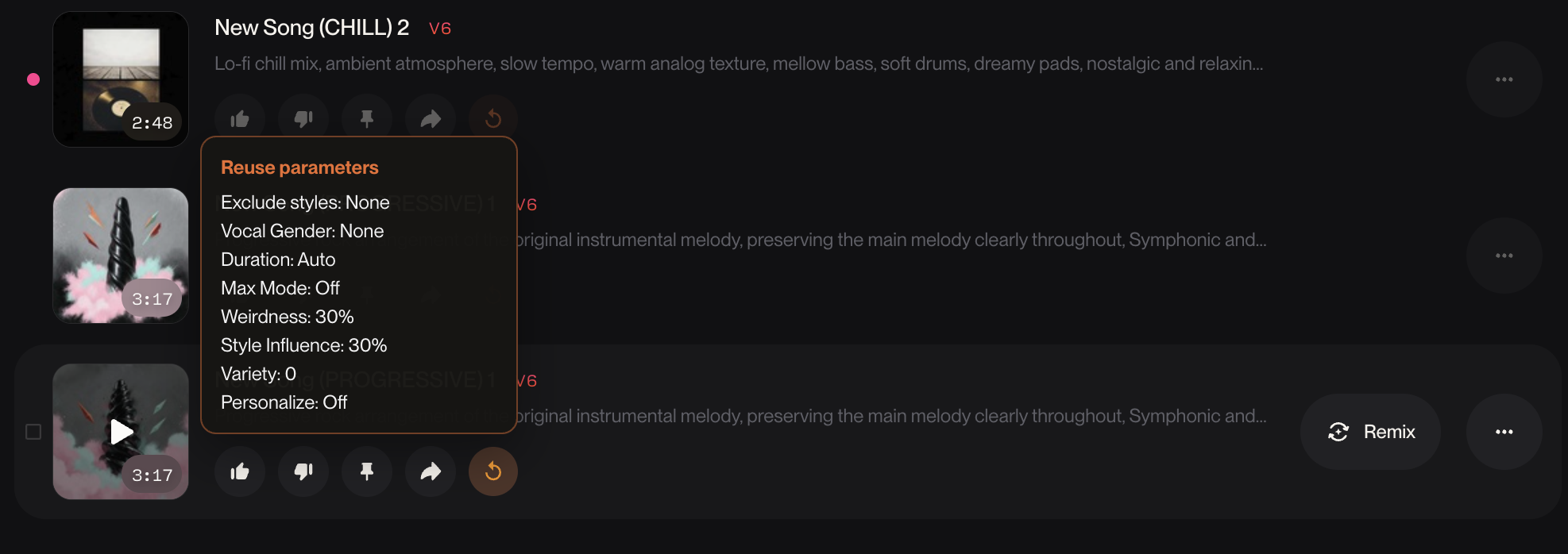
- 設定ダイアログの テイク履歴 から、過去の記録の閲覧・復元・削除ができます。
- プリセットとして保存 で、過去の記録の設定をそのまま再利用可能なプリセットにできます。
- 再適用されるのはその他のオプションのみです。スタイル欄は書き換えません。スタイル本文の再利用はSuno自身の「プロンプトを再利用」機能が担うためです。
- この機能を使い始める前に生成した曲や、生成完了前にページを離れた曲には、再利用ボタンが表示されない場合があります。
バックアップ(エクスポート・インポート)
設定ダイアログの バックアップ から、自前スタイル・マスタリングプロンプト・プリセット・歌詞タグ・曲名フォーマット・(任意で)テイク履歴を含むすべての設定をJSONファイルとして書き出したり、以前書き出したファイルを読み込んだりできます。読み込みは現在の設定をすべて置き換えます。別のパソコンへの移行、Chromeプロファイルの復旧、バージョン管理での保管などにご利用ください。外部への送信は一切なく、ファイルの書き出し・読み込みはすべてお使いの端末内で完結します。
プライバシー
自前のスタイルリスト、マスタリングプロンプト、プリセット、テイク履歴、自動設定、曲名フォーマット、テイク番号などの設定はすべてお使いのブラウザ内にのみ保存され、開発者が運営するサーバーへ送信されることはありません。Sunoの非公開APIを呼び出すこともなく、Suno保存スタイルのプロンプト本文を読み取っても、それを恒久的に保存することはありません。設定のエクスポートはお使いの端末上にファイルを保存するだけで、どこにもアップロードされません。詳細はプライバシーポリシーをご覧ください。
免責事項
本拡張機能は個人開発による非公式ツールであり、Suno, Inc. との提携、承認、スポンサーシップ等はありません。「Suno」は Suno, Inc. の登録商標です。
本拡張機能は Suno のWebインターフェース(DOM構造やUIコンポーネント)と直接連携して動作しているため、今後のSuno側の仕様変更やアップデート、UIデザイン変更等によって機能の一部またはすべてが動作しなくなる可能性があります。あらかじめご了承ください。