
開発中
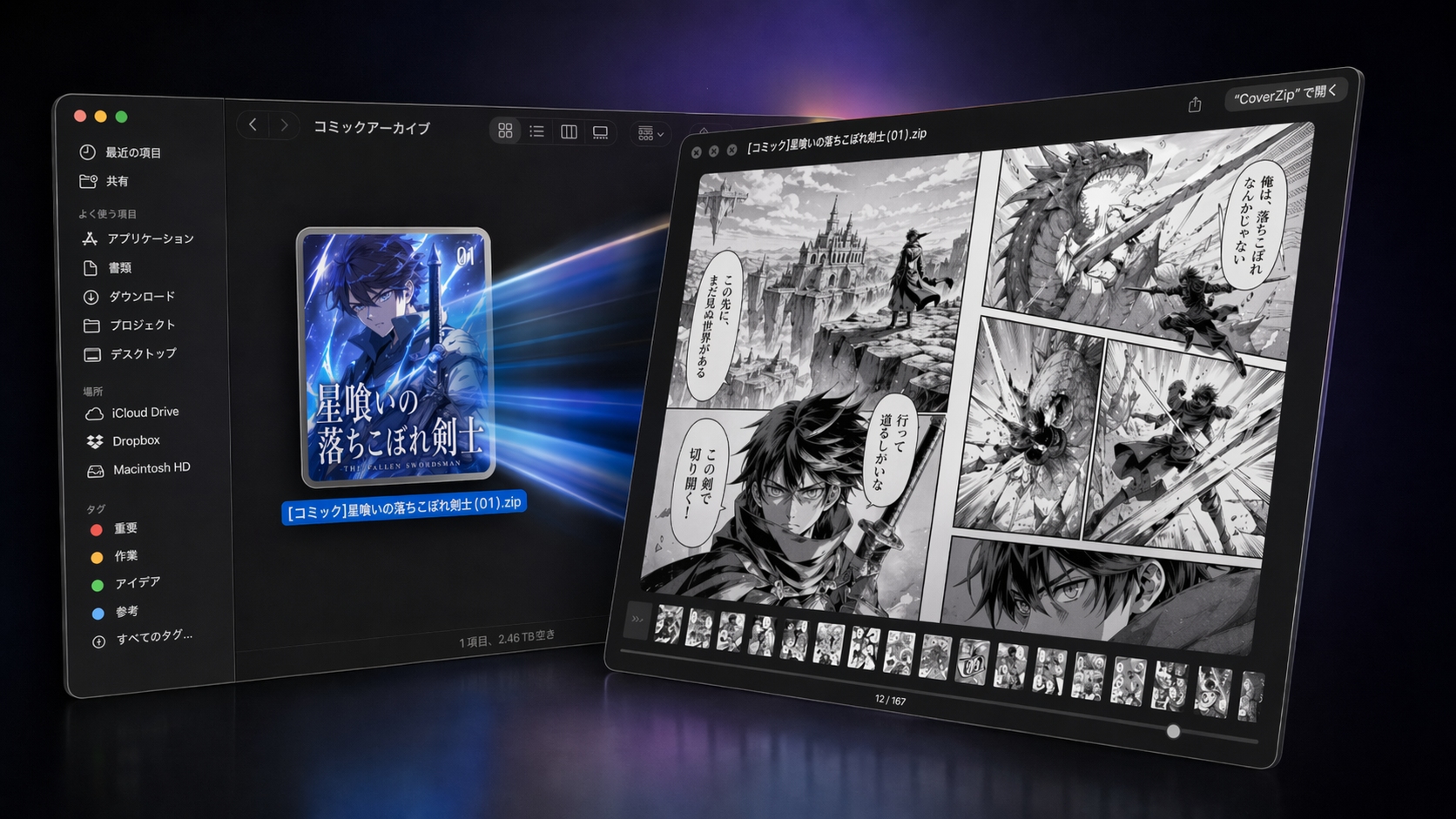
CoverZip は、ZIP/RAR系アーカイブに収めたコミックや画像集をmacOSで快適に扱うためのアプリです。インストールするだけで Finder 上でコミックの表紙がアイコンとして表示され、スペースキー一発でコミックを開けるようになります。 フォルダーも同様にスペースキーで中の画像を開くことができます。
できること
アーカイブファイルにサムネイルを表示する(QuickLook サムネイル)
CoverZip をインストールすると、Finder で対応アーカイブを見たときに、中に入っている最初の画像がサムネイルとして表示されます。ファイルを開かなくても、どのコミックか一目でわかるようになります。
表紙らしいファイル名(cover、front、表紙、00 で始まる名前など)が含まれている場合は、そちらが優先して表示されます。
スペースキーでコミックを読む(QuickLook ビューア)
Finder で対応アーカイブを選択してスペースキーを押すと、QuickLook で CoverZip のコミックビューアが開きます。ファイルをアプリで開く必要はなく、その場でページをめくって内容を確認できます。
ビューアでできることは次のとおりです。右クリックメニューで表示モードや読む方向などの設定も変更できます。
- ページ移動は、表示ページ外の背景を含むビューアの左右をクリックするか、マウスホイールの上下スクロールで行います。カーソルのアイコンも、ビューアの左右どちらにあるかに応じて変化します。任意機能の Finder QuickLook 用キー入力ヘルパーを有効にすると、キー操作でもページ移動できます。ヘルパーを使わない場合、矢印キーは Finder に奪われて選択ファイルが切り替わります。
- 表示モードは、1ページずつ表示する「単ページ」と、見開きで2ページを並べて表示する「見開き」を選べます。「自動」にすると画像のサイズに応じて自動判断します。
見開きモードでページの組み合わせがずれて見える場合は、メニューの「見開きの左右を補正」を選ぶと1ページ分ずれて正しい組み合わせになります。
- 読む方向は、右から左(日本のマンガ向け)と左から右(洋書向け)を切り替えられます。
- ページ進捗バー:カーソルを画像下端に近づけると塗りつぶし式の進捗バーが表示され、クリックやドラッグで好きなページへ素早くジャンプできます。
- サムネイルリストを表示すると、ページの一覧が下部に並び、クリックで直接そのページへ移動できます。上端をドラッグしてサイズ変更でき、下までドラッグすると(
Lキーと同様に)非表示にできます。 - スライドショー機能を使うと、一定時間ごとに自動でページが進みます。
- 前回の続きから読むことができます。アーカイブごとに最後に見ていたページと表示設定が記憶されます(最新の100件を保存)。
設定は画面内で右クリックするか、表示メニューから変更できます。
フォルダの中の画像をそのままプレビューする
画像を先にZIPにまとめる必要はありません。Finderで画像が入ったフォルダを選んでスペースキーを押すと、上記と同じビューア・同じ操作方法・同じ読書履歴機能でそのフォルダを閲覧できます。サブフォルダの中身も自動的に含まれ、アーカイブ内の画像と同じ自然順(2.jpg が 10.jpg より先)でソートされます。画像が1枚も入っていないフォルダの場合は、Finder標準のフォルダプレビューが表示されます。
CoverZipのDockアイコンにフォルダをドロップした場合も、内蔵ビューアで開きます。
フォルダのQuickLookプレビューは、ZIP/RARアーカイブとは別のQuickLook機能拡張が担当しています。他のアプリのフォルダプレビューを使いたい場合(またはフォルダのQuickLookプレビュー自体を使いたくない場合)は、システム設定 > 一般 > ログイン項目と機能拡張 > クイックルック で「coverZipFolderViewer」をオフにしてください。これはスペースキーによるフォルダのプレビューのみに影響し、ZIP/RARのプレビューや内蔵ビューアはどちらの設定でも引き続き動作します。
ダブルクリックでアプリ内蔵ビューアまたは別アプリで開く(ルーティング機能)
CoverZip をアーカイブファイルに関連付けておくと、ZIP、CBZ、RAR、CBR をダブルクリックしたときに、ファイル名に応じて自動的に開くアプリを振り分けることができます。
たとえばこのような使い方ができます。
- 上位フォルダ名に「コミック」が含まれていれば CoverZip のアプリ内蔵ビューアで開く
- ファイル名に「巻」が含まれていれば CoverZip のアプリ内蔵ビューアで開く
- それ以外のアーカイブはアーカイブ解凍アプリで開く
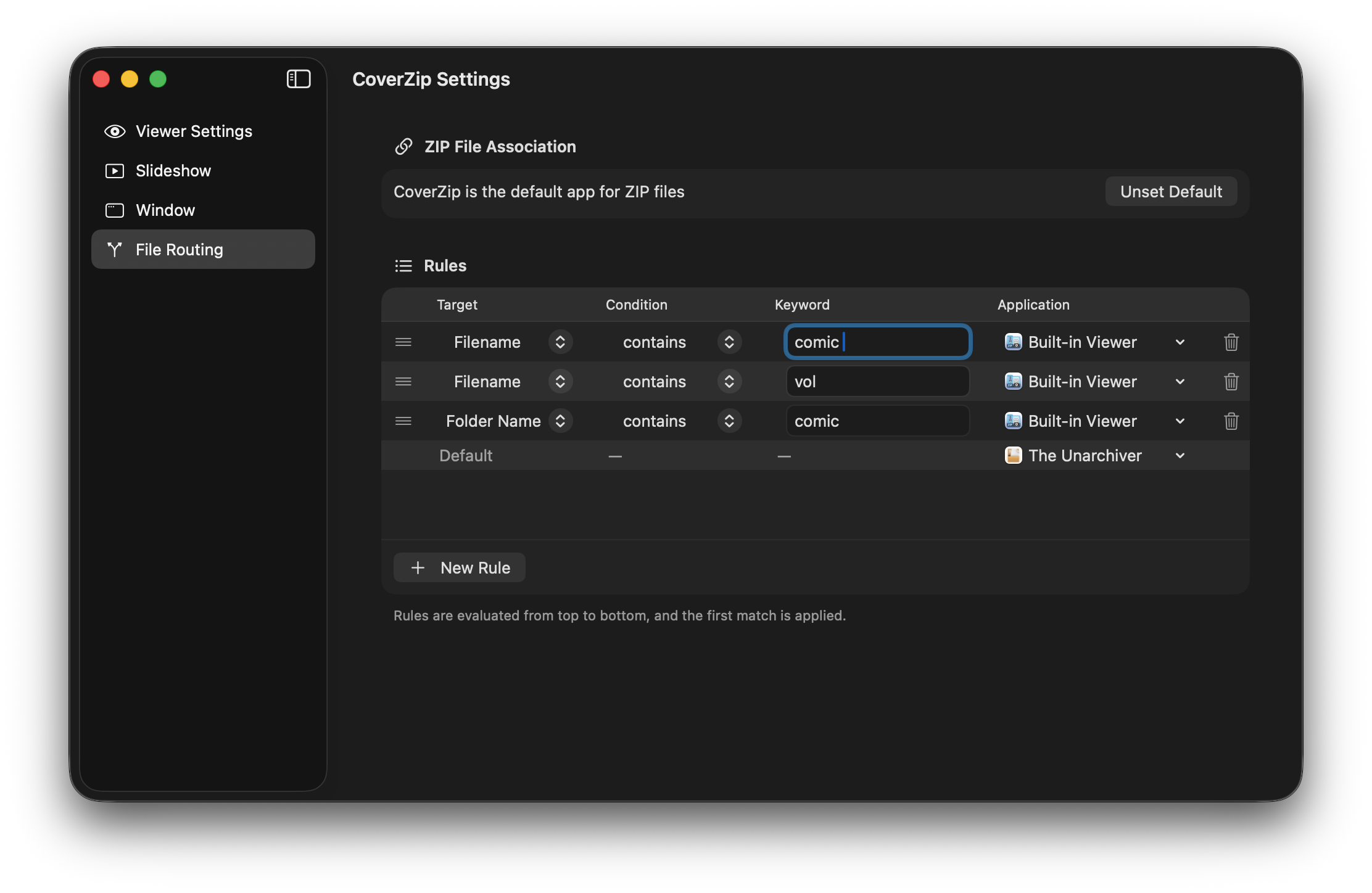
振り分け先として「アプリ内蔵ビューア」を指定した場合は CoverZip がそのまま動き続けます。外部アプリを指定した場合は、そのアプリが起動した後に CoverZip は自動的に終了します。
また、Option+Cmd+O(メニューの 内蔵ビューアで開く...)からアーカイブを選ぶと、ルーティング設定に関係なく常に内蔵ビューアで開きます。
キー操作
内蔵ビューアでは、クリックやスクロールに加えて次のキー操作が使えます。任意機能の Finder QuickLook 用キー入力ヘルパーを有効にすると、Space 系ショートカットを除く同じナビゲーションキーと表示キーを Finder QuickLook でも使えます。矢印キーの前後は、読み方向の設定(右綴じ / 左綴じ)に応じて自動的に切り替わります。
| キー | 動作 |
|---|---|
← / → |
1ページ移動(右綴じなら ← が次のページ) |
Space / Shift + Space |
次 / 前のページへ |
Shift + ← / Shift + →、Page Down / Page Up |
10ページジャンプ |
Cmd + ← / Cmd + →、Home / End |
最初 / 最後のページへ |
0 / 1 / 2 |
表示モードを 自動 / 単ページ / 見開き に切り替え |
T |
見開きの左右補正を切り替え |
L |
サムネイル一覧を表示 / 非表示 |
S |
スライドショーを開始 / 停止 |
また、表示メニューや、右クリックメニューから、表示モードの切り替えや、読む方向の変更もできます。
インストール方法
- ソースコードを Xcode でビルドし、CoverZip.app をアプリケーションフォルダに置きます。
- CoverZip を一度起動します。
- システム設定 → プライバシーとセキュリティ → 機能拡張 → QuickLook を開き、「CoverZip Thumbnail Extension」と「CoverZip Preview Extension」の両方を有効にします。
有効化後、Finder で対応アーカイブを選択するとサムネイルが表示され、スペースキーでコミックビューアが使えるようになります。
Finder の QuickLook ビューアで矢印キーを使うには、CoverZip の設定 → Viewer で Finder Quick Look で矢印キーによるページ移動を使う を有効にします。macOS の仕様上、同梱ヘルパーをログイン項目として登録し、システム設定 → プライバシーとセキュリティ → アクセシビリティ で許可する必要があります。
Finder QuickLook のキー入力を調査する場合は、QuickLook ビューア内で Shift キーを押しながら右クリックします。コンテキストメニューに、ビューアのバージョン、ビルド番号、現在の読み方向、KeyHelper の状態などのデバッグ情報が表示されます。
オンラインマニュアルは ヘルプ → CoverZipマニュアル から開けます。
ルーティング設定の方法
CoverZip の起動時に設定画面は自動表示されません。Cmd+, またはメニューの CoverZip → Settings... を選ぶと設定画面が開きます。
設定画面は macOS 標準のサイドバー形式で、次のタブに分かれています。
Viewer: 読み方向、表示モード、サムネイル表示、ページ送りアニメーション、Finder QuickLook 用矢印キーヘルパー、デコードキャッシュ方針Slideshow: 自動ページ送り間隔Window: プレビューウィンドウのサイズ/位置復元と保存情報リセットUpdate: 現在のバージョン、手動アップデート確認、自動確認、リリースページFile Routing: ルールによる振り分けとアーカイブ関連付け設定
ルールは上から順に評価され、最初に一致したものが使われます。
マッチング方式
| 方式 | 内容 | 例 |
|---|---|---|
| 次を含む(contains) | ファイル名に指定した文字列が含まれているか | コミック → コミック01.zip にマッチ |
| 次で始まる(startsWith) | ファイル名が指定した文字列で始まるか | vol → vol3.zip にマッチ |
| 次で終わる(endsWith) | ファイル名が指定した文字列で終わるか | backup → data_backup.zip にマッチ |
| ワイルドカード(wildcard) | *(任意の文字列)や ?(任意の1文字)を使ったパターン |
vol* → vol1.zip、vol_special.zip にマッチ |
| 正規表現(regex) | 正規表現によるパターンマッチ | ^backup_\d+$ → backup_123.zip にマッチ |
キーワードタイプ
マッチングの対象として「ファイル名」「フォルダ名(親フォルダ)」「拡張子」を選べます。
開くアプリの指定方法
アプリの指定には次の形式が使えます。
内蔵ビューア:CoverZip の内蔵ビューアで開きます- アプリ名(例:
アーカイブユーティリティ):そのアプリで開きます
快適に読むための工夫
CoverZip のビューアで取り組んでいる高速化は以下のようなものです。
すぐ表示、すぐめくれる アーカイブを開いたときに、まずページの一覧情報だけを素早く取得します。そのうえで1ページ目だけを他のページより先に優先してデコードし、残りは続きの先読みとして処理します。ファイルを開いてすぐ最初のページが表示され、続きのページも待たずにめくれます。
先読みとキャッシュ 今見ているページの前後を裏側で先読みしておくことで、ページをめくったときにもたつきを感じにくくしています。単ページ表示では前方5ページ・後方1ページ、見開き表示では前方3セット・後方1セットを先読みします。一度表示した画像は最大32枚分をメモリに保持しておき、同じページに戻ったときの表示も速くなっています。
GPU を使った滑らかなページ切り替え 次のページの描画をあらかじめ GPU で処理しておくことで、ページをめくる瞬間の描画を瞬時に完了させています。
表示できるものから段階的に表示する ページを表示するとき、GPU事前描画済みのデータ・高品質キャッシュ・低品質キャッシュの順に優先して使います。キャッシュが何もない場合のみ、まず低解像度の画像を非同期で取得して暫定表示し、後から高品質の描画に差し替えます。先読みが追いついていれば最初から高品質が表示されます。ページを連続で切り替え続けると、一瞬、低品質の画像が見えることがあると思います。
メモリが不足したときは自動でキャッシュを解放 システムのメモリが逼迫したときは、自動的にキャッシュを削除して他のアプリへの影響を抑えます。
対応しているファイル形式
CoverZip が対応しているのは、ZIP系アーカイブ(.zip, .cbz)、RAR系アーカイブ(.rar, .cbr)と、画像が入った通常のフォルダです(詳しくはフォルダの中の画像をそのままプレビューするを参照)。JPEG、PNG、GIF、BMP、TIFF、WebP などの一般的な画像形式を認識します。
パスワードで保護された ZIP/RAR ファイル、分割RAR、Zip64 形式、DEFLATE 以外のZIP圧縮方式には対応していません。Quick Look のメモリ使用量を抑えるため、非常に大きいRAR内エントリはスキップされる場合があります。また、ソリッドRARは表示が遅くなることがあります。フォルダのFinderサムネイル生成には対応しておらず(サムネイルにカバー画像が表示されるのはアーカイブファイルのみ)、フォルダ対応はスペースキーでのQuickLookと内蔵ビューアに限られます。
自動アップデート
CoverZip は Sparkle を使用した自動アップデートに対応しています。
- 起動時チェック: アプリの起動時に自動でアップデートを確認します。
- 定期チェック: バックグラウンドで24時間ごとに確認します。
- 手動チェック: 設定画面の アップデート タブ、または CoverZip のアプリメニューの アップデートを確認... から実行できます。
- 確認後、ユーザーが承認するとダウンロードとインストールが行われます。
動作環境
- macOS 14.0(Sonoma)以降
- Intel Mac および Apple Silicon Mac に対応
既知の問題
- QuickLook ビューアで矢印キーを使うには、任意機能のキー入力ヘルパーとアクセシビリティ許可が必要です。ヘルパーが無効、または許可されていない場合は、QuickLook を開いたアプリ(Finder など)にキー入力が奪われます。キー入力ヘルパーは Finder に限らず、任意のアプリから開いた QuickLook で動作します。
- QuickLook ビューアを閉じないまま Finder 上で別のアーカイブを選択すると、高確率でマウスクリックでのページ移動ができなくなります。スペースキーで一度ウィンドウを開き直すと、またクリックでの移動もできるようになります。なお、マウスホイールでのスクロールは問題なく動作し続けます。