


IRC サーバーへの永続接続を維持し、ブラウザ・IRC クライアント・REST APIの 3 経路からチャットに参加できる IRC プロキシです。 Cloudflare Workers + Durable Objects で動作します。
長らくお世話になっていた Perl 製 IRC プロキシ「plum」を Cloudflare Workers で動かしてくれ、と Claude Code に頼んだらこれになりました。
できること
- IRC サーバーへの永続接続(切断時も自動再接続)
- ブラウザでのチャットインターフェース(テーマカスタマイズ・キーワードハイライト対応)
- WebSocket 対応 IRC クライアントからの接続
- REST API 経由での操作(チャンネル参加・メッセージ投稿・nick 変更)
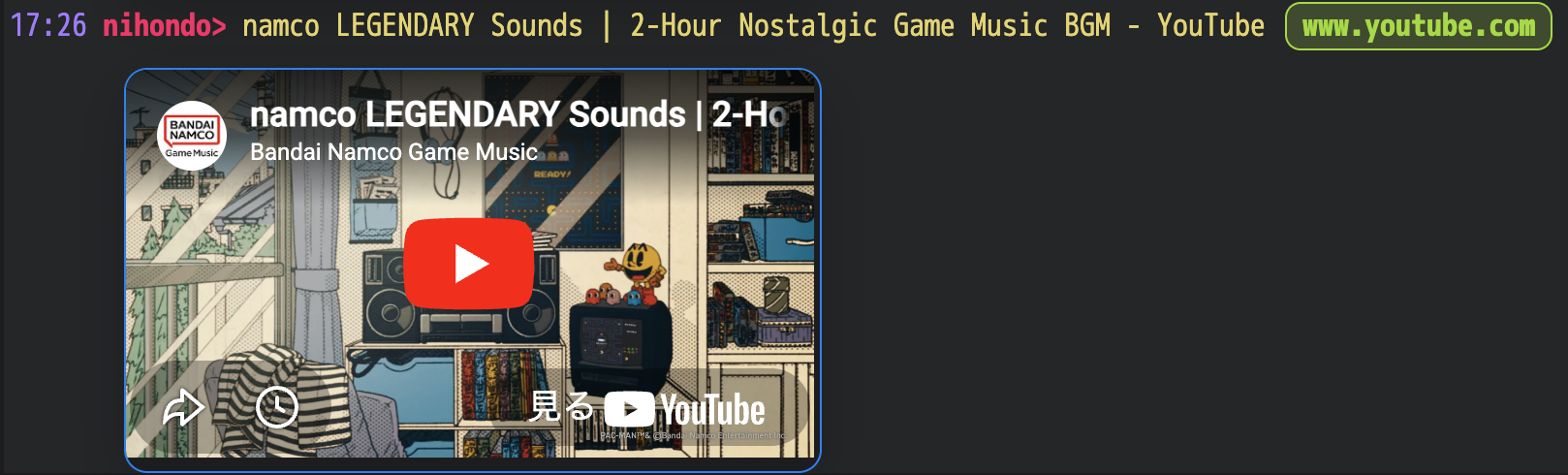
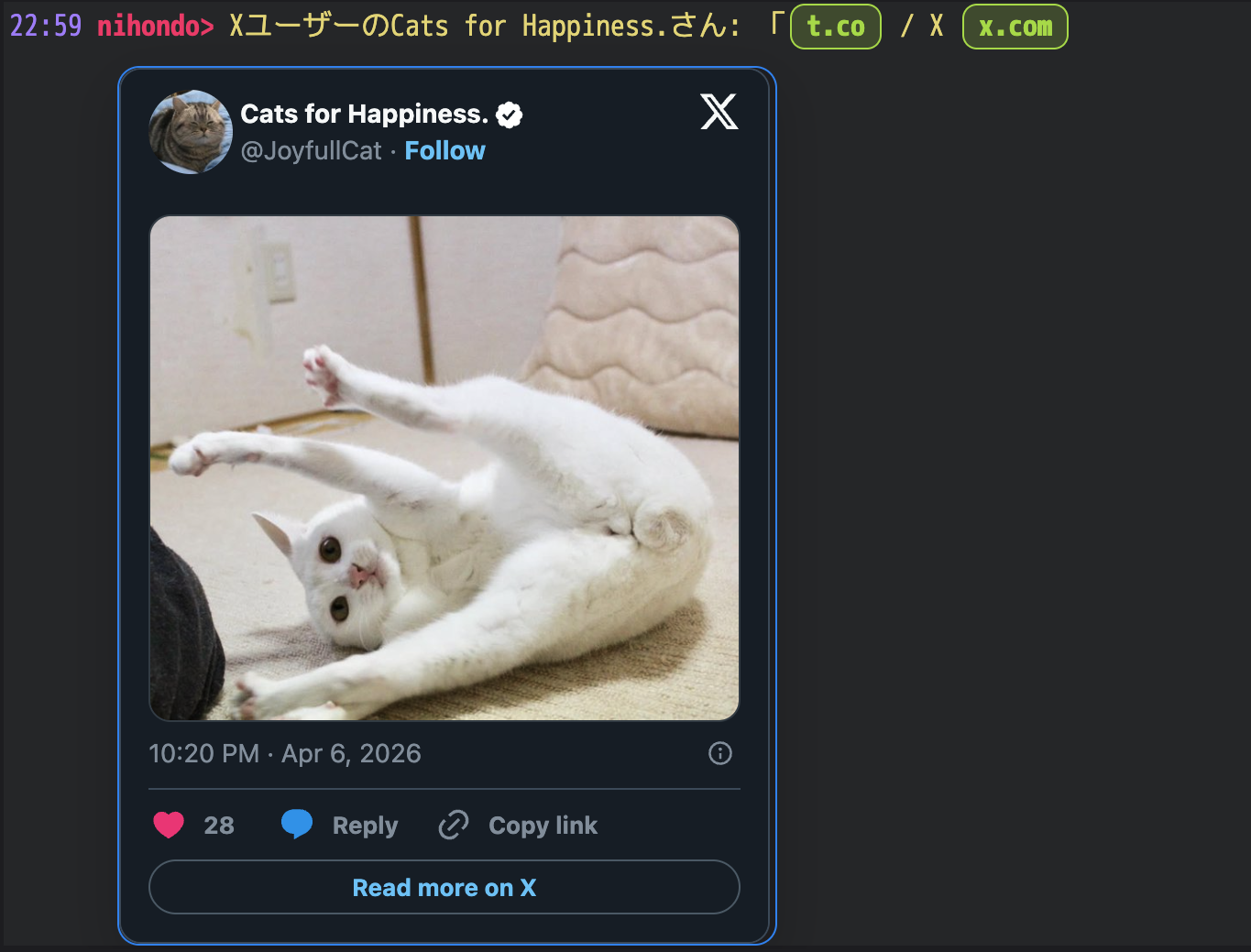
- URL 投稿時のページタイトル自動取得(Twitter/X・YouTube oEmbed 対応)
- Web UI の URL 画像 / カード / 埋め込みプレビュー(常時表示または hover / 長押し)
クイックスタート(初回セットアップ)
getting-started.md に基本的なセットアップと利用方法をまとめています。
1. 依存パッケージのインストール
cd workers
npm install
2. IRC サーバーの設定
workers/wrangler.toml の [vars] セクションに接続先を記述します:
[vars]
IRC_HOST = "irc.libera.chat"
IRC_PORT = "6667"
IRC_NICK = "apricotbot"
IRC_USER = "apricotbot"
IRC_REALNAME = "apricot IRC Proxy"
IRC_TLS = "false"
IRC_AUTO_CONNECT_ON_STARTUP = "true"
IRC_AUTO_RECONNECT_ON_DISCONNECT = "true"
IRC_CONNECT_TIMEOUT_MS = "10000"
IRC_REGISTRATION_TIMEOUT_MS = "120000"
IRC_RECONNECT_BASE_DELAY_MS = "5000"
IRC_RECONNECT_MAX_DELAY_MS = "60000"
IRC_RECONNECT_JITTER_RATIO = "0.2"
IRC_IDLE_PING_INTERVAL_MS = "240000"
IRC_PING_TIMEOUT_MS = "90000"
IRC_AUTOJOIN = "#general,#test"
IRC_ENCODING = "iso-2022-jp"   # 日本語サーバーの場合
TIMEZONE_OFFSET = "9"           # JST (UTC+9)
ENABLE_REMOTE_URL_PREVIEW = "false"補足: IRC_NICK と IRC_AUTOJOIN は全プロキシ ID 共通のデフォルト値です。nick は初回アクセス時にプロキシ ID から自動設定されるため、1 人 1 プロキシ ID で使う場合は IRC_NICK の設定は不要です。プロキシ ID ごとに nick や autojoin を変えたい場合は PUT /api/config を使います。
API キーなど秘密情報は .dev.vars(ローカル開発用)に記述します(.gitignore 済み):
API_KEY=your-local-api-key
IRC_PASSWORD=optional-server-password
CLIENT_PASSWORD=required-client-password
CLOUDFLARE_ACCOUNT_ID=your-cloudflare-account-id
CLOUDFLARE_BROWSER_RENDERING_API_TOKEN=optional-browser-rendering-token
CLIENT_PASSWORD は Web UI と WebSocket 接続の必須パスワードです。 未設定の場合、/web/* と /ws は 503 を返します。 CLOUDFLARE_ACCOUNT_ID と CLOUDFLARE_BROWSER_RENDERING_API_TOKEN を両方設定すると、POST /api/post で url を指定したときに Cloudflare Browser Rendering API を使ってレンダリング後のタイトル取得を優先します。未設定時や取得失敗時は、静的 HTML の <title> 抽出へフォールバックします。
3. ローカルで起動する
npm run devhttp://localhost:8787 で起動します。Durable Objects もローカルでエミュレートされます。
注意: cloudflare:sockets による TCP 接続はローカル環境でも動作しますが、 接続先 IRC サーバーが localhost からのアクセスを許可している必要があります。
4. IRC サーバーへ接続する
curl -X POST http://localhost:8787/proxy/myproxy/api/connect \
  -H "Authorization: Bearer your-api-key"
接続は非同期で開始されます。状態を確認するには:
curl http://localhost:8787/proxy/myproxy/api/status \
  -H "Authorization: Bearer your-api-key"
レスポンス例:
{
  "connected": true,
  "nick": "myproxy",
  "channels": ["#general", "#test"],
  "clients": 1,
  "serverName": "irc.libera.chat"
}
複数ユーザで使うには
1 つの Workers デプロイを複数人で共有できます。
apricot は プロキシ ID という識別子で IRC セッションを管理します。URL の /proxy/<ID>/ の部分がプロキシ ID です。
Alice → https://.../proxy/alice/web/   ← "alice" がプロキシ ID
Bob   → https://.../proxy/bob/web/     ← "bob" がプロキシ ID
各プロキシ ID は独立した環境を持ちます:
- IRC 接続(nick は初回アクセス時にプロキシ ID から自動設定)
- チャンネル状態・メッセージログ
- Web UI の表示設定
初回アクセス時、プロキシ ID が IRC のニックネームとして自動設定されます(例: プロキシ ID が alice なら nick は alice)。
注意: CLIENT_PASSWORD はデプロイ全体で 1 つだけ設定できます。プロキシ ID ごとにパスワードを分けることはできないため、全ユーザーが同じパスワードを共有します。また、IRC サーバーの接続設定(IRC_HOST 等)も全プロキシ ID で共通です。
利用シーン別ガイド
ブラウザ(Web UI)から利用する
ブラウザで以下の URL を開きます(ローカル開発時):
http://localhost:8787/proxy/myproxy/web/注意: Web UI を使うには CLIENT_PASSWORD の設定が必須です。未設定時は 503 を返します。
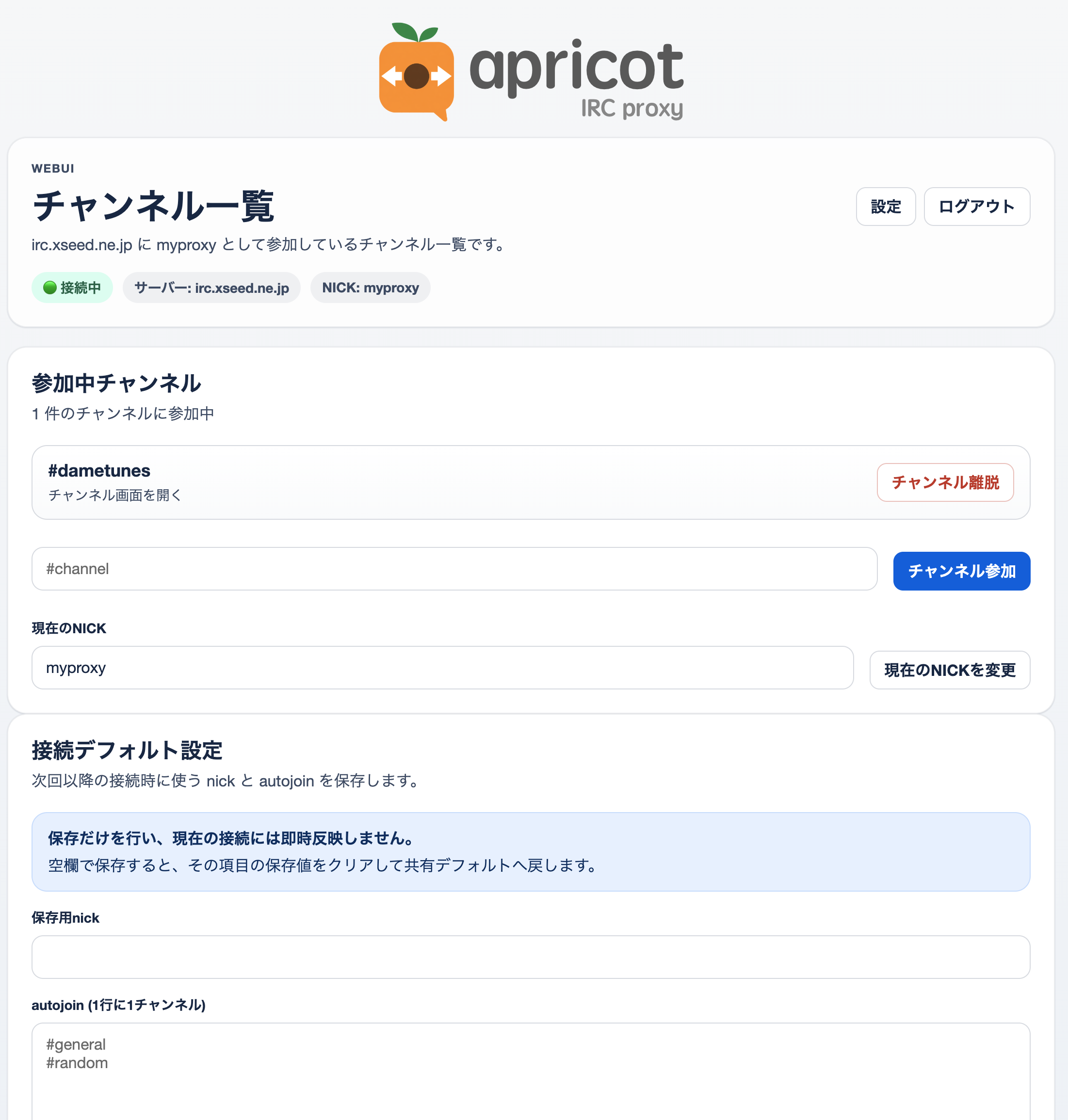
チャンネル一覧画面から参加中のチャンネルを選択すると、チャンネル画面に遷移します。
チャンネル画面では:
- メッセージの送受信
- URL の自動リンク化
- 更新があった時の自動反映
- 接続が不安定な場合の自動再同期
チャンネル一覧画面では:
- チャンネルへの参加・離脱
- ニックネームの変更
- 接続デフォルト設定の保存(nick / autojoin)
- 設定画面へのアクセス(パスワード設定時のみ)
#### Web UI の表示カスタマイズ
設定画面(/proxy/:id/web/settings)から以下を変更できます:
- フォント・文字サイズ — チャンネル画面のフォントファミリーとサイズ
- 配色テーマ — 13 色のカラーピッカーによるテーマ設定。ライト/ダークのプリセットあり
- 表示順 — 古い順(asc)/ 新しい順(desc)の切り替え
- URL プレビュー — URL の画像 / カード / 埋め込みプレビューを常時表示するか(OFF の場合は hover / 長押しで表示)
- 強調したいキーワード — 指定語をハイライト表示
- 控えめ表示キーワード — 指定語を含むメッセージを薄く表示
- 追加 CSS — チャンネル画面専用の限定 CSS
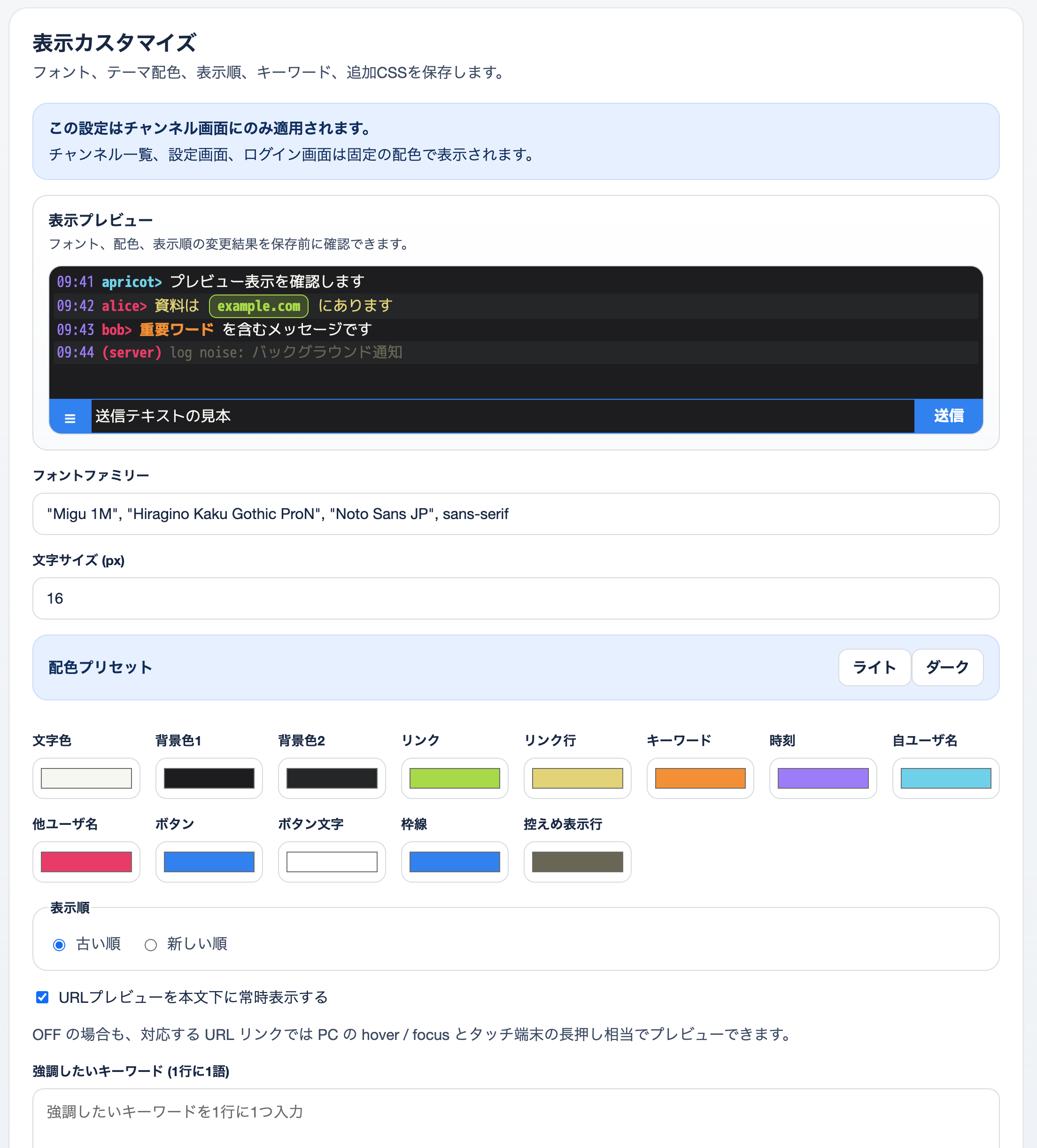
設定内容はプロキシ ID ごとに保存され、チャンネル画面にのみ適用されます。追加 CSS は <style> へ直接埋め込まず、/proxy/:id/web/theme.css から別スタイルシートとして配信されます。 許可されるのは .channel-shell などの既定セレクタ配下と、色・余白・フォント・枠線などの見た目変更用プロパティだけです。@import、url()、content:、html / body / iframe / * を含むセレクタは拒否されます。
補足: 設定画面も CLIENT_PASSWORD 設定時のみ利用できます。 補足: チャンネル一覧画面(/proxy/:id/web/)では、PUT /api/config 相当の接続デフォルト設定として nick と autojoin も保存できます。こちらも現在の接続には即時反映されません。
IRC クライアントから利用する
WebSocket 経由で標準 IRC クライアント(WeeChat、irssi 等)から接続できます。
注意: WebSocket 接続にも CLIENT_PASSWORD の設定が必須です。未設定時は 503 を返します。
接続先:
ws://localhost:8787/proxy/myproxy/wsクライアント側の設定例(WeeChat の場合):
/server add apricot localhost/8787 -ssl=false
/set irc.server.apricot.addresses "localhost/8787"
/set irc.server.apricot.password "clientpassword"
/connect apricot
接続後はプロキシが既に参加しているチャンネルに自動的に同期(JOIN・TOPIC・NAMES を再送)されます。
外部スクリプト・API から利用する
プログラムから IRC チャンネルを操作する REST API です。 Authorization: Bearer <API_KEY> ヘッダーによる認証が必要です。
#### チャンネルに参加する
curl -X POST http://localhost:8787/proxy/myproxy/api/join \
  -H "Content-Type: application/json" \
  -H "Authorization: Bearer your-api-key" \
-d '{"channel": "#general"}'ヒント: 接続時に自動参加させたい場合は、wrangler.toml の IRC_AUTOJOIN にチャンネルを指定してください。
#### チャンネルから離脱する
curl -X POST http://localhost:8787/proxy/myproxy/api/leave \
  -H "Content-Type: application/json" \
  -H "Authorization: Bearer your-api-key" \
  -d '{"channel": "#general"}'
#### メッセージを投稿する
curl -X POST http://localhost:8787/proxy/myproxy/api/post \
  -H "Content-Type: application/json" \
  -H "Authorization: Bearer your-api-key" \
  -d '{"channel": "#general", "message": "Hello from API!"}'
#### Chrome 拡張から現在ページを投稿する
ChromeExtension/ 配下に、現在開いているページのタイトルと URL を message として送る Chrome 拡張のサンプルを含めています。url モードは使わず、拡張側で タイトル URL >選択テキスト 追加メッセージ を組み立てて POST /proxy/:id/api/post へ送信します。
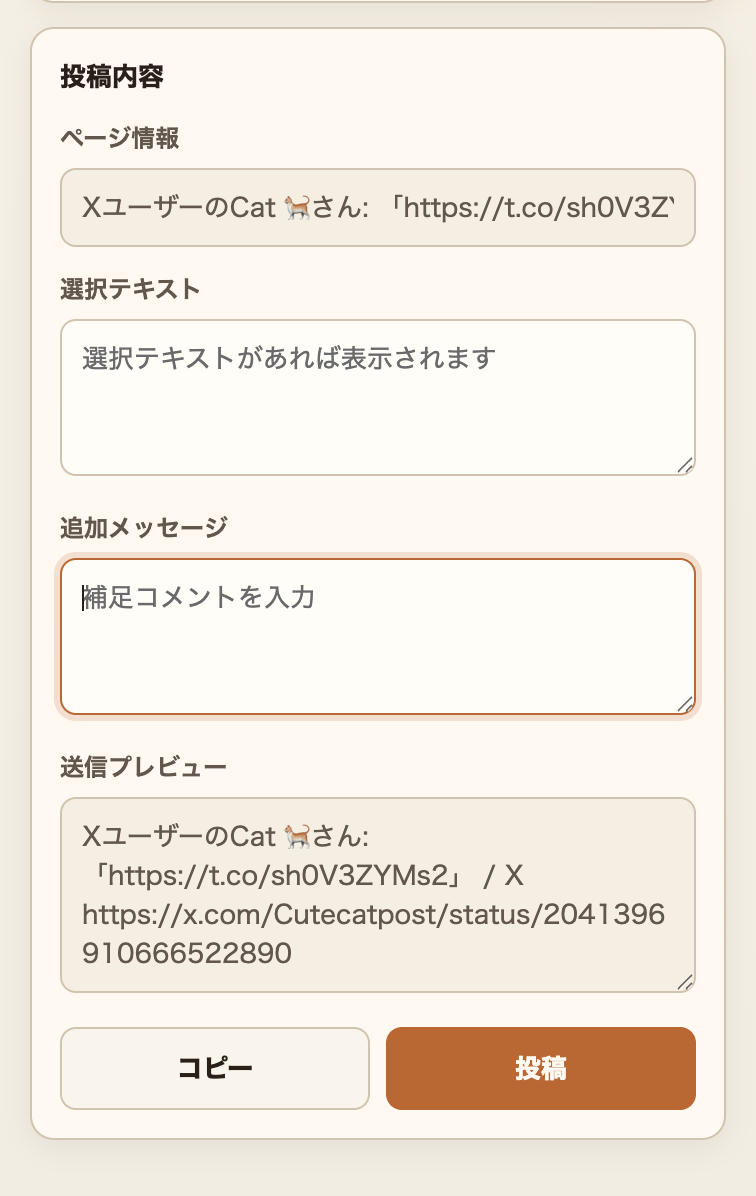
- Chrome の
chrome://extensions/を開く - 「デベロッパー モード」を有効にする
- 「パッケージ化されていない拡張機能を読み込む」から ChromeExtension を選ぶ
- Popup で
apricot URL、Proxy ID、Channel、API Keyを設定する - 投稿先ページを開いた状態で拡張を開き、「投稿」を押す
#### URL のメタデータを取得して投稿する
message の代わりに url を指定すると、ページタイトルを取得して投稿します。Web UI では、同じ URL から画像 / カードプレビューも保存されます:
curl -X POST http://localhost:8787/proxy/myproxy/api/post \
  -H "Content-Type: application/json" \
  -H "Authorization: Bearer your-api-key" \
-d '{"channel": "#general", "url": "https://example.com/article"}'- YouTube URL: Web UI では iframe 埋め込みプレビューを保存。通常動画は高さ
200、Shorts は高さ631で表示 - Twitter/X URL: oEmbed API で投稿本文と著者名を取得し、Web UI ではテキストカードまたは rich embed としてプレビュー
- 一般 URL: Cloudflare Browser Rendering のシークレットが設定されていればレンダリング後の
<title>を優先取得。未設定または取得失敗時は HTML の<title>タグを取得 - フォールバック: メタデータを取れない場合は URL をそのまま投稿
URL の自動プレビュー解決は、既定では無効です。必要な場合だけ ENABLE_REMOTE_URL_PREVIEW=true を設定してください。 この設定は外部 fetch の濫用を抑えるためのグローバルスイッチで、有効にすると次の経路すべてに適用されます。
- 他人からの受信メッセージ(
ss_privmsg/ss_notice) - Web composer や
POST /api/postのmessage指定による自分の投稿
なお POST /api/post の url 指定による投稿は本フラグに依らず常にメタデータ取得を行います。
リクエストボディ:
| フィールド | 必須 | 説明 |
|---|---|---|
channel |
✅ | 投稿先チャンネル(例: #general) |
message |
△ | 投稿テキスト(url と排他) |
url |
△ | メタデータ取得元 URL(message と排他) |
#### nick を変更する
curl -X POST http://localhost:8787/proxy/myproxy/api/nick \
  -H "Content-Type: application/json" \
  -H "Authorization: Bearer your-api-key" \
-d '{"nick": "apricot_alt"}'補足: サーバーの応答を待ってからレスポンスを返します。nick が使用中の場合は 433 ERR_NICKNAMEINUSE 等のエラーメッセージが返ります。5 秒以内にサーバーが応答しない場合は 503 を返します。
#### プロキシ ID ごとの nick / autojoin を設定する
初回アクセス時に自動設定された nick や autojoin をプロキシ ID ごとに変えたい場合は PUT /api/config を使います:
curl -X PUT http://localhost:8787/proxy/myproxy/api/config \
  -H "Content-Type: application/json" \
  -H "Authorization: Bearer your-api-key" \
-d '{"nick": "myproxy_alt", "autojoin": ["#general", "#random"]}'ここで設定した値は次回接続時のデフォルトとして保存されます。現在接続中の nick を即時変更したい場合は POST /api/nick を使ってください。nick: null または autojoin: [] を送ると、その項目の保存値をクリアして共有デフォルトへ戻せます。
同じ内容は Web UI のチャンネル一覧画面(/proxy/:id/web/)からも保存できます。Web UI では autojoin を 1 行 1 チャンネルで入力し、空欄で保存すると保存値をクリアします。
#### IRC サーバーから切断する
curl -X POST http://localhost:8787/proxy/myproxy/api/disconnect \
-H "Authorization: Bearer your-api-key"補足: API での手動切断は IRC_AUTO_RECONNECT_ON_DISCONNECT=true でも自動再接続を行いません。
#### チャンネルのログを取得する
curl http://localhost:8787/proxy/myproxy/api/logs/%23general \
  -H "Authorization: Bearer your-api-key"
チャンネル名の # は %23 にエンコードしてください。
レスポンス例:
{
  "channel": "#general",
  "messages": [
    {"time": 1712160000000, "type": "privmsg", "nick": "alice", "text": "hello!"},
    {"time": 1712160010000, "type": "privmsg", "nick": "apricotbot", "text": "hi there", "embed": {"kind": "card", "sourceUrl": "https://example.com/post", "imageUrl": "https://example.com/card.jpg", "title": "Example", "siteName": "example.com"}}
  ]
}
messages の各オブジェクト:
| フィールド | 型 | 説明 |
|---|---|---|
sequence |
number | チャンネル内で単調増加するログシーケンス |
time |
number | Unix ミリ秒 |
type |
string | privmsg / notice / join / part / quit / kick / nick / topic / mode / self |
nick |
string | 発言者 nick |
text |
string | メッセージ本文(nick / topic 等では対象または新しい値) |
embed |
object? | Web UI 用の URL プレビュー情報。kind, sourceUrl, imageUrl?, title?, siteName?, description?, html? を含む |
最大 WEB_LOG_MAX_LINES 件(既定 200 件、時系列順)を返します。指定チャンネルのバッファが存在しない場合は 404 を返します。 この API は最新バッファの取得用であり、長期保存用の完全なアーカイブ API ではありません。流量が高いチャンネルでは、ポーリング間隔より先に古いログが押し出される場合があります。
Web UI 設定画面では、URL プレビューを本文下に常時表示するかを切り替えられます。OFF の場合でも、対応する URL リンクでは PC の hover / focus とタッチ端末の長押し相当でプレビューできます。
Cloudflare へのデプロイ
1. Wrangler にログインする
npx wrangler login2. Secrets を設定する
秘密情報は Wrangler のシークレット機能で設定します:
npx wrangler secret put API_KEY
npx wrangler secret put IRC_PASSWORD        # 必要な場合のみ
npx wrangler secret put CLIENT_PASSWORD      # 必要な場合のみ
3. デプロイする
npm run deployデプロイ後の URL
https://apricot.<your-subdomain>.workers.dev/proxy/myproxy/web/技術情報
この章は運用・拡張・デバッグのための技術資料です。利用手順ではなく、内部仕様と設計の把握を目的にしています。
環境変数一覧
| 環境変数 | 必須 | デフォルト | 説明 |
|---|---|---|---|
IRC_HOST |
✅ | ─ | IRC サーバーホスト名 |
IRC_PORT |
─ | 6667 |
IRC サーバーポート(レンジ・複数指定可、例: 6660-6669 や 6660,6667,6697) |
IRC_NICK |
─ | apricot |
IRC ニックネームのフォールバック値。実際の nick は初回アクセス時にプロキシ ID から自動設定される |
IRC_USER |
─ | apricot |
IRC ユーザー名 |
IRC_REALNAME |
─ | apricot IRC Proxy |
IRC リアルネーム |
IRC_TLS |
─ | false |
IRC サーバーへの TCP 接続に TLS を使用(true / false) |
IRC_PASSWORD |
─ | ─ | IRC サーバーパスワード(secret 推奨) |
CLIENT_PASSWORD |
─ | ─ | WebSocket クライアント接続と Web UI ログインの共通パスワード。未設定時は /web/* と /ws が 503 を返す |
IRC_AUTO_CONNECT_ON_STARTUP |
─ | false |
Durable Object インスタンス起動時に IRC へ接続開始。初回リクエストは接続完了を待たず、そのまま返る |
IRC_AUTO_RECONNECT_ON_DISCONNECT |
─ | false |
IRC 切断時に自動再接続を有効化(API 手動切断時は抑制) |
IRC_CONNECT_TIMEOUT_MS |
─ | 10000 |
TCP ソケット確立待ちのタイムアウト(ミリ秒) |
IRC_REGISTRATION_TIMEOUT_MS |
─ | 120000 |
001 welcome を待つ登録タイムアウト。登録前メッセージを受信している間は延長される無通信タイムアウト(ミリ秒) |
IRC_RECONNECT_BASE_DELAY_MS |
─ | 5000 |
自動再接続バックオフの初期待機時間(ミリ秒) |
IRC_RECONNECT_MAX_DELAY_MS |
─ | 60000 |
自動再接続バックオフの最大待機時間(ミリ秒) |
IRC_RECONNECT_JITTER_RATIO |
─ | 0.2 |
自動再接続待機時間に加えるジッター比率 |
IRC_IDLE_PING_INTERVAL_MS |
─ | 240000 |
サーバーからの受信が止まった際に能動 PING を送るまでのアイドル時間(ミリ秒) |
IRC_PING_TIMEOUT_MS |
─ | 90000 |
能動 PING 送信後に PONG または他の受信を待つ時間(ミリ秒) |
IRC_AUTOJOIN |
─ | ─ | 自動参加チャンネルのデフォルト値(カンマ区切り、例: #general,#test)。プロキシ ID ごとに PUT /api/config で上書き可能 |
IRC_ENCODING |
─ | utf-8 |
IRC サーバーの文字コード(例: iso-2022-jp、euc-jp、shift_jis) |
ENABLE_REMOTE_URL_PREVIEW |
─ | false |
URL の自動プレビュー解決を有効化する総合スイッチ。受信メッセージ・自分の投稿(Web composer / API message)に適用。POST /api/post の url 指定は常に有効 |
KEEPALIVE_INTERVAL |
─ | 60 |
DO keepalive 間隔(秒) |
TIMEZONE_OFFSET |
─ | 9 |
Web UI の時刻表示オフセット(時間単位、例: JST は 9) |
WEB_LOG_MAX_LINES |
─ | 200 |
チャンネルごとのログ保持件数 |
API_KEY |
✅ | ─ | 外部 API 認証キー(secret 必須) |
補足: IRC_AUTO_CONNECT_ON_STARTUP の「起動時」は、Cloudflare Workers 全体の起動ではなく、各プロキシ ID の Durable Object インスタンスが最初のリクエストや WebSocket 接続で起動したタイミングを指します。接続処理はバックグラウンドで始まり、/api/status や Web UI の初回応答はブロックしません。
プロキシ ID について
プロキシは プロキシ ID 単位で独立した Durable Object インスタンスを持ちます。 任意の文字列をプロキシ ID として使用できます(例: myproxy、main)。 全インスタンスが同じ環境変数設定を共有しますが、IRC 接続やチャンネル状態は独立しています。
nick の決定順序(高い方が優先):
PUT /api/configで保存したプロキシ ID ごとの nick- 初回アクセス時にプロキシ ID から自動生成した nick(例:
alice→ nickalice) wrangler.tomlのIRC_NICK
API エンドポイント一覧
| メソッド | パス | 認証 | 説明 |
|---|---|---|---|
GET |
/ または /health |
─ | ヘルスチェック |
GET |
/proxy/:id/ws |
IRC PASS |
WebSocket 接続(IRC クライアント用、CLIENT_PASSWORD 必須) |
GET |
/proxy/:id/web/ |
Cookie | チャンネル一覧ページ(CLIENT_PASSWORD 必須) |
GET |
/proxy/:id/web/login |
─ | Web UI ログイン画面(CLIENT_PASSWORD 必須) |
POST |
/proxy/:id/web/login |
─ | Web UI ログイン(CLIENT_PASSWORD 必須) |
POST |
/proxy/:id/web/logout |
─ | Web UI ログアウト |
POST |
/proxy/:id/web/config |
Cookie | Web UI 接続デフォルト設定保存(nick / autojoin) |
GET |
/proxy/:id/web/settings |
Cookie | Web UI 表示設定ページ |
POST |
/proxy/:id/web/settings |
Cookie | Web UI 設定保存 |
POST |
/proxy/:id/web/join |
Cookie | Web UI チャンネル参加 |
POST |
/proxy/:id/web/leave |
Cookie | Web UI チャンネル離脱 |
POST |
/proxy/:id/web/nick |
Cookie | Web UI ニックネーム変更 |
GET |
/proxy/:id/web/theme.css |
Cookie | チャンネル画面専用のカスタム CSS |
GET |
/proxy/:id/web/:channel |
Cookie | チャンネルシェルページ |
GET |
/proxy/:id/web/:channel/messages |
Cookie | メッセージ一覧フレーム |
GET |
/proxy/:id/web/:channel/messages/fragment |
Cookie | メッセージ一覧の HTML 断片(Web UI 内部更新用。通常は since 付きで利用) |
GET |
/proxy/:id/web/:channel/updates |
Cookie | メッセージ更新通知用 WebSocket(Web UI 内部用) |
GET |
/proxy/:id/web/:channel/composer |
Cookie | 入力フォームフレーム |
POST |
/proxy/:id/web/:channel/composer |
Cookie | Web フォームからメッセージ送信 |
POST |
/proxy/:id/api/connect |
Bearer | IRC サーバーへ接続 |
POST |
/proxy/:id/api/disconnect |
Bearer | IRC サーバー手動切断 |
POST |
/proxy/:id/api/join |
Bearer | チャンネル参加 |
POST |
/proxy/:id/api/leave |
Bearer | チャンネル離脱 |
POST |
/proxy/:id/api/post |
Bearer | 外部投稿 |
POST |
/proxy/:id/api/nick |
Bearer | nick 即時変更(IRC NICKコマンド送信) |
PUT |
/proxy/:id/api/config |
Bearer | プロキシ ID ごとの nick / autojoin を保存 |
GET |
/proxy/:id/api/logs/:channel |
Bearer | チャンネルログ取得 |
GET |
/proxy/:id/api/status |
Bearer | 接続状態確認 |
OPTIONS |
/proxy/:id/api/* |
─ | CORS プリフライト |
補足: /api/* は OPTIONS を除いて常に Bearer 認証が必要です。API_KEY 未設定時は 503 を返します。 補足: /web/* と /ws は CLIENT_PASSWORD 未設定時に 503 を返します。
Web UI の URL 構造
| URL | 説明 |
|---|---|
/proxy/:id/web/ |
参加中チャンネル一覧 |
/proxy/:id/web/login |
ログイン画面 |
/proxy/:id/web/config |
接続デフォルト設定保存 |
/proxy/:id/web/settings |
表示設定(チャンネル画面専用) |
/proxy/:id/web/theme.css |
チャンネル画面専用のカスタム CSS |
/proxy/:id/web/:channel |
チャンネルシェル画面(iframe 構成) |
/proxy/:id/web/:channel/messages |
メッセージ一覧フレーム |
/proxy/:id/web/:channel/messages/fragment |
メッセージ一覧の HTML 断片。iframe 内の Fetch 更新で使用 |
/proxy/:id/web/:channel/updates |
メッセージ更新通知を受ける WebSocket |
/proxy/:id/web/:channel/composer |
入力フォームフレーム |
Web UI の更新内部ルート
チャンネル画面のメッセージ領域は、以下の Web UI 内部ルートを使って更新されます。 これらはブラウザ表示用の内部エンドポイントで、外部連携向け API ではありません。
GET /proxy/:id/web/:channel/messages/fragment?since=<sequence>— メッセージ一覧の HTML 断片。since=0または継続不能時は全量、それ以外は差分GET /proxy/:id/web/:channel/updates— メッセージ更新通知を受ける WebSocket。channel-updatedでは最新sequenceを通知
通常は updates の通知を受けた時だけ messages/fragment?since=<latestSequence> を Fetch します。クライアント側で sequence の不整合を検知した場合や、サーバ側で差分継続不能と判断した場合は全量断片へフォールバックします。
URL プレビュー解決の優先順位
Web UI の URL プレビューは、概ね次の順で解決します。
- 画像直リンクならそのままインライン画像として扱う
- YouTube URL なら動画 ID を抽出し、iframe の rich embed を生成する
- Twitter/X URL は oEmbed からテキストカードまたは rich embed を生成する
- それ以外は
og:image→twitter:image→ JSON oEmbed の順で画像を探す - 画像もテキストカードも生成できなければプレビューは表示しない
開発者向け情報
ローカル開発コマンド
npm run dev      # ローカル開発サーバー起動
npm run check    # TypeScript 型チェック
npm test         # テスト実行(Vitest)
npm run deploy   # Cloudflare Workers へデプロイ
アーキテクチャ
ブラウザ (HTTP)
IRC クライアント (WebSocket)  ──→  Cloudflare Worker (index.ts)
外部スクリプト (REST API)                    │
                                    Durable Object: IrcProxyDO
                                            │
                                    cloudflare:sockets (TCP)
                                            │
                                      IRC サーバー
モジュール構成
| ファイル | 役割 |
|---|---|
src/index.ts |
Worker エントリポイント・ルーティング・API 認証 |
src/irc-proxy.ts |
Durable Object 本体(状態管理・WebSocket・HTTP ハンドラ) |
src/irc-connection.ts |
IRC サーバーへの TCP ソケット接続(状態マシン: idle → pending → processing → destroyed) |
src/irc-parser.ts |
IRC メッセージのパース・ビルド(IRCv3 タグ対応) |
src/proxy-config.ts |
型付き環境変数パース |
src/module-system.ts |
plum 互換モジュールシステム(ss_* / cs_* イベント) |
src/modules/ping.ts |
PING/PONG 自動応答 |
src/modules/channel-track.ts |
JOIN/PART/KICK/QUIT/NICK によるチャンネル状態追跡 |
src/modules/client-sync.ts |
新規クライアント接続時の状態リプレイ |
src/modules/web.ts |
Web UI モジュールの公開エントリポイント |
src/modules/web-module.ts |
IRC イベントと Web ストア / 描画を結びつける module factory |
src/modules/web-render.ts |
Web UI の HTML / フラグメント描画 |
src/modules/web-store.ts |
Web メッセージバッファと Durable Object ストレージ永続化 |
src/modules/web-theme.ts |
Web UI のテーマ設定・既定値・ X 埋め込みテーマ解決 |
src/modules/web-types.ts |
Web UI モジュールで共有する型定義 |
src/modules/url-metadata.ts |
URL メタデータ / プレビュー機能の公開エントリポイント |
src/modules/url-preview-resolver.ts |
URL 抽出・タイトル取得・埋め込み解決の公開 API |
src/modules/url-preview-providers.ts |
画像直リンク・YouTube・X/Twitter・一般 HTML の provider 別解決と HTML メタデータ抽出 |
src/modules/url-preview-policy.ts |
URL プレビュー取得前の安全性判定と各種制限値 |
src/modules/url-preview-types.ts |
URL プレビュー解決で共有する型定義 |
IRC 接続状態遷移
stateDiagram-v2
    [*] --> idle

    idle --> pending : connect
    idle --> destroyed : destroy / close

    pending --> idle : timeout
    pending --> destroyed : close
    pending --> processing : process / keepalive

    state processing {
        [*] --> running
        running --> busy : needDrain(書き込みバッファ満杯)
        busy --> running : drainComplete
        running --> running : keepalive(PING/PONG)
        running --> closing : close
        closing --> [*] : done
    }

    processing --> destroyed : destroy / done
常駐しているように見せる仕組み
IRC 接続確立後に Durable Object が storage.setAlarm() で次回の keepalive を予約し、alarm() ハンドラが起動するたびに再び次回アラームを登録します。
IRC 接続完了
  ↓
KEEPALIVE_INTERVAL 秒後に Alarm を予約
  ↓
alarm() 発火
  ↓
IRC 接続中なら次回 Alarm を再予約
  ↓
この繰り返しで DO に定期イベントを入れ続ける
Durable Object が「完全に常駐している」わけではなく、アイドル退避される前に定期的なイベントを入れることで、同じインスタンスと in-memory 状態を維持しやすくしています。切断時には Alarm を停止します。
Cloudflare のデプロイ、ランタイム更新、配置変更などでは Durable Object が再生成される可能性があるため、永続稼働が保証されるわけではありません。そのため再接続やログ復元を前提に設計しています。
KEEPALIVE_INTERVAL は短すぎると invocation 数が増え、長すぎると次の Alarm より先に退避されるリスクがあります。運用時は接続安定性とコストのバランスを見ながら調整してください。
技術情報の詳細
data-flow.md に IRC メッセージの流れやモジュール間のデータフローをまとめています。
前提技術
- Perl 製 IRC プロキシ「plum」を Cloudflare Workers + Durable Objects で実装した TypeScript 版
- Node.js 18 以上
- Wrangler CLI v3(
npm install -D wranglerで導入済み) - Cloudflare アカウント(デプロイ時のみ)